/képekre kattintva nagyobb méret/
Családi felvételeinket, könnyedén, és egyszerűen kiírhatjuk DVD Video formátumba. A DV kamerával rögzített műsort, fogjuk DV formátumból DVD-évé varázsolni. A DV-ből DVD leírásnak a nagyszerűsége, nem csak az egyszerűség, hanem az, hogy egy árva petákot sem kell költenünk programokra. Az itt leírt DVD Buherálás, csak a Windows beépített Windows Movie Maker, és a VSO DivxToDVD programokra épül. A DV to DVD, avagy DV AVI fájlból DVD varázslás, remek művelet lehet, kameránkkal rögzített műsor megörökítéséhez. A műveletben, NEM lesz szó menükészítésről, és több hangsáv, és felirat beintegrálásról. Még fejezeteket sem teszünk a filmbe! Ha profibban akarod elkészíteni (menü, hang, felirat, fejezetek), ajánlom a Sony DVD Architect leírását a DV rögzítése után, később vissza térünk rá. Na, de kezdjük el!
Windows Movie Maker – DV Rögzítése
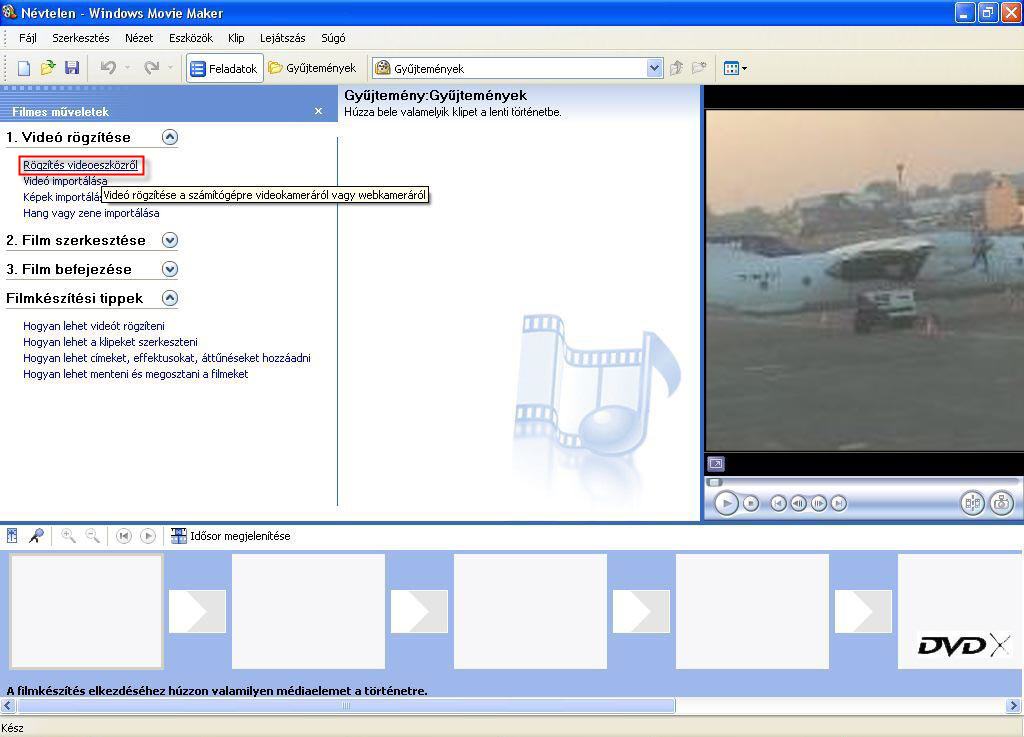
Indítsd el a Windows Movie Maker programot, majd kattints a Feladatok ablakban lévő Filmes műveletek–>Rögzítés videoeszközről opcióra.
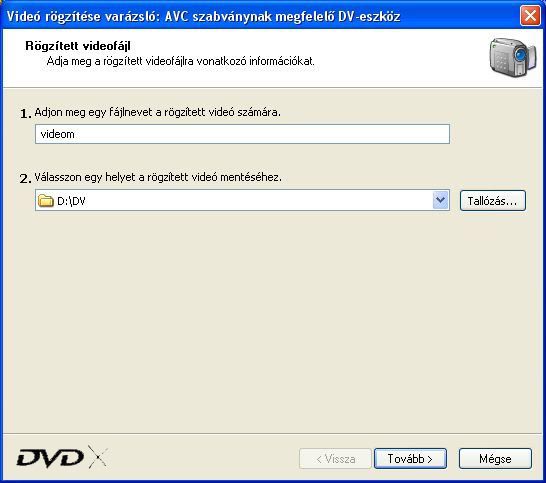
Egy varázslót dob be a Movie Maker program. Az első ablakban (Rögzített videófájl), az Adjon meg egy fájlnevet a rögzített videó számára mezőjében, be is írhatod a leendő videó nevét. Az alatta lévő, Válasszon egy helyet a rögzített videó mentéséhez mezőben, add meg a kimeneti könyvtárat (ahová mented a DV fájlt). Majd nyomsz egy Tovább gombot.
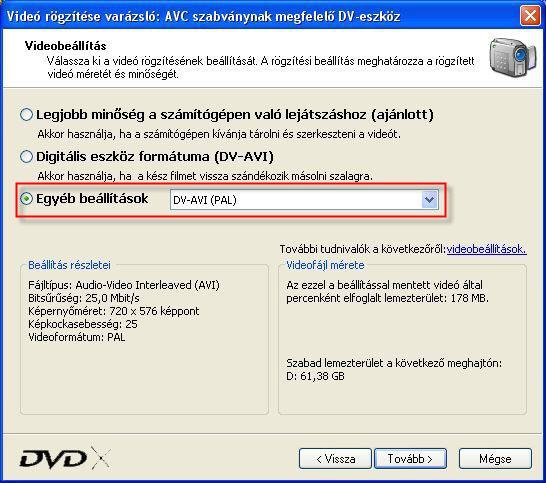
A varázsló, következő ablakában (Videobeállítás), állíthatod be a létrehozandó videó, típusát, és minőségét. Három választható lehetőség közül, mindenképp az Egyéb beállítást válaszd, hisz itt konfigurálható videó típusa, és minősége. Én személy szerint a DV-AVI (PAL) opciót javaslom, amit ki is választhatsz a lenyíló menüben. Tovább gomb.
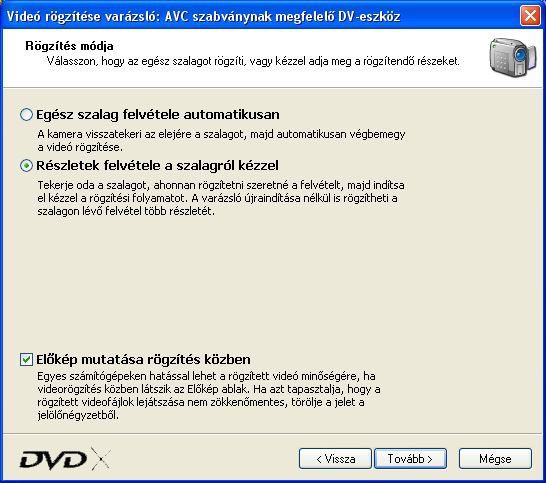
A harmadik ablakban (Rögzítés módja), két választásunk lehet: Egész szalag felvétele automatikusan, és a Részletek felvétele a szalagról kézzel. Ez gondolom egyértelmű, az első funkció teljesen automatizált, a szalag elejéről felveszi a filmet a merevlemezre. Én most a második, a Részletek felvétele a szalagról kézzel opciót mutatom be. Az Előkép mutatása rögzítés közben pipát érdemes bent hagyni, hisz így láthatod a filmet digitalizálás közben. Nyomj egy Tovább gombot.
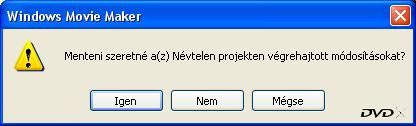
A következő ablakban (Videó rögzítés), kezdhetjük el a DV rögzítését. Az Előnézet ablakban, vagy a kamerádon állítsd be, hogy honnan szeretnéd felvenni a videót. A bal alsó sarokban lévő kipipálható opciók nem fontosak, hisz a felvétel után nem a Movie Maker programmal fogunk tovább szerkeszteni. Ha meg vagy a beállítással, kattints a Rögzítés indítása gombra, elindul a felvétel. Természetesen megvárod a kazettán lévő film időtartamát, ez az idő megegyezik valós idővel (real time).
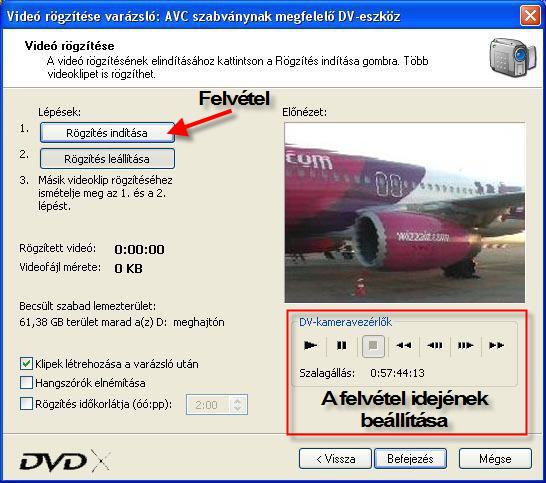
A felvétel befejeztével, pedig nyomd meg a Rögzítés leállítása gombot.
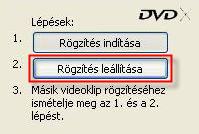
Meg van a DV avi fájlunk, zárd be a Windows Movie Maker programot, feldob egy projekt mentési lehetőséget, itt el is mentheted, vagy nem. Nem lényeges szempont, hisz nem szerkesztettél semmi lényeges dolgot, ebben a programban.
A Windows-os felületen valahogy így fog kinézni:

VSO DivxToDVD – DV-ből DVD
Indítsd el a DivxToDVD szoftvert, és klikkelj a Betöltés gombra, majd hívd be a DV AVI fájlt. Add meg a kimeneti könyvtárat, a Mentés helye gombra kattintva, ahová a szabványos DVD összeállítást fogod konvertálni.
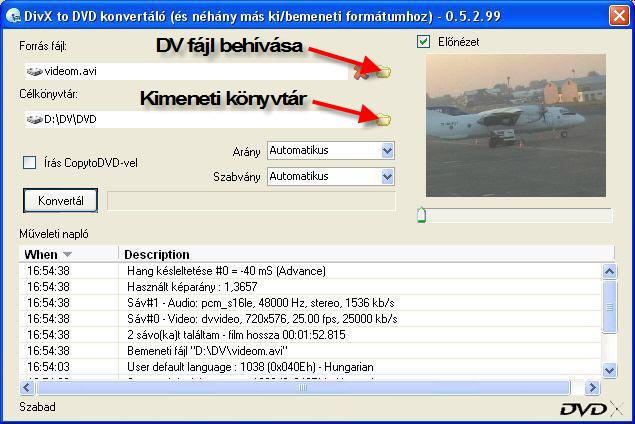
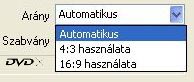
Az Arány lenyíló menüben, állítsd be a TV képernyő megjelenését. Ezek lehetnek, Automatikus, 4:3, és 16:9.
A Szabvány lenyíló menüben, beállíthatod a videó szabványát. Itt Automatikus, PAL, és az NTSC lehetőségek közül választhatsz.
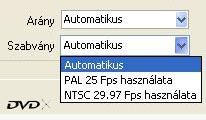
Ha nem vagy biztos magadban a beállításokkal kapcsolatban, akkor válaszd az Automatikus beállításokat.
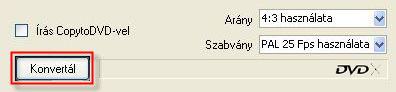
Ha megvagy, ezekek az opciók beállításával kattints, a Konvertál gombra.
És elkezdődik a DV átalakítása DVD formátumba, ezt várd ki türelmesen.
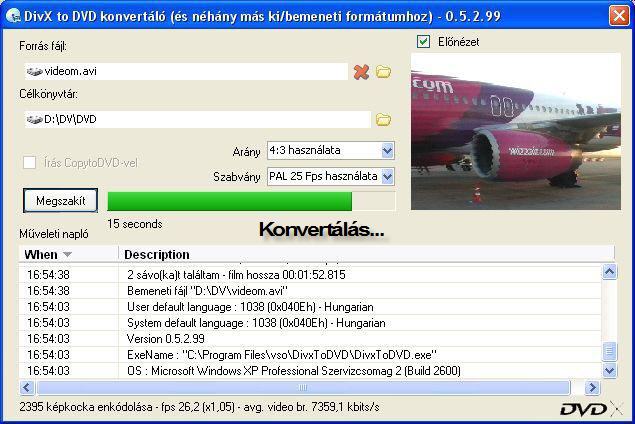
Ha befejezte a DivxToDVD program a munkát, feldob egy ablakot, hogy Konvertálás befejezve.
Az AVI-ból DVD-re való átalakítás után, meg tekintheted, hogy mit alkottál.

Ez a programleírás nagyon egyszerűen mutatja be a kameráról a DVD-éig műveletet. Nem szerettem volna bonyolítani, hisz néha gyorsan kell megmutatnunk a filmet ismerőseinknek, barátainknak. Vagy egyszerűen nem akarunk, vagy tudunk belemélyedni a szerkesztésbe. Ha van időd, hogy bíbelődj, vagy már haladó DVD Buherátor vagy, akkor csak a Windows Movie Maker – DV Rögzítése részt alkalmazd. És ezután egy komolyabb DVD szerkesztő programmal szerkessz tovább. A DVD szerkesztés rovatban találsz leírásokat, vagy a Sony DVD Architect (nem ingyenes) programmal is megoldhatod a remekművedet. Egy komolyabb Author program természetesen, már tudja a több hangsáv, felirat beemelését, menükészítést, és fejezetek létrehozását.
Remélem sokat segített ez a DV2DVD tutorial a DVD szerkesztésedhez.
Ha többet szeretnél meg tudni a Windows Movie Maker programról, akkor töltsd le az ingyenes Microsoft XP oktatóvideót a honlapról. Ebben a tréningben részletesen megtudhatsz a kezeléséről (rögzítés, menü, effektelés, stb.) mindent.
DV-ből DVD (DV to DVD) leírás: dvdX